Wyłączanie albo ponowne uruchamianie komputera trwa minutę lub dłużej, a na ekranie długo widać „Zamykanie” czy „Ponowne uruchamianie”? Zwykle nie oznacza to awarii. Zanim Windows się wyłączy albo uruchomi ponownie, czeka, aż usługi w tle i otwarte programy zakończą pracę, a gdy któryś z nich się ociąga, czekasz razem z systemem. Pokazujemy dwie zmiany w rejestrze, które skracają to oczekiwanie przy wyłączaniu i przy ponownym uruchamianiu. Działają w Windows 10 i Windows 11.
Dlaczego Windows wolno się wyłącza i uruchamia ponownie
Przy zamykaniu systemu (także przed ponownym uruchomieniem) każda usługa dostaje czas na zapisanie danych i zakończenie pracy. W Windows 10 i 11 system czeka na nie domyślnie do 5 sekund, ale niektóre programy wydłużają ten czas podczas instalacji. Do tego dochodzą otwarte aplikacje: jeśli któraś ma niezapisane dane albo się zawiesiła, Windows pokazuje ekran z listą programów i czeka na Twoją decyzję.
Ponowne uruchomienie to najpierw pełne zamknięcie systemu, a potem jego start. Opisane niżej zmiany skracają pierwszą część. Jeśli długo trwa dopiero samo uruchamianie (logo Windows, ekran logowania), przyczyną są raczej programy startujące razem z systemem, dysk albo sterowniki. Wtedy zajrzyj do naszego poradnika Komputer działa wolno? 10 sprawdzonych sposobów.
Restart bywa nawet dłuższy niż wyłączenie. Gdy w Windows jest włączone szybkie uruchamianie, polecenie „Zamknij” zapisuje część systemu na dysku i nie zamyka go w całości, a „Uruchom ponownie” zawsze zamyka system od początku do końca. Dlatego właśnie przy ponownym uruchamianiu najbardziej widać usługi i programy, które ociągają się z zakończeniem pracy.
Zanim zaczniesz
- zmiany wymagają konta z uprawnieniami administratora,
- przed edycją rejestru utwórz punkt przywracania: wpisz w wyszukiwarce Windows „Utwórz punkt przywracania”, w oknie Ochrona systemu kliknij „Utwórz” i nadaj punktowi nazwę,
- zmieniaj tylko wartości opisane poniżej. Przypadkowa zmiana w innym miejscu rejestru może zaszkodzić systemowi.
Sposób 1: krótszy czas oczekiwania na usługi
Krok 1. Otwórz Edytor rejestru
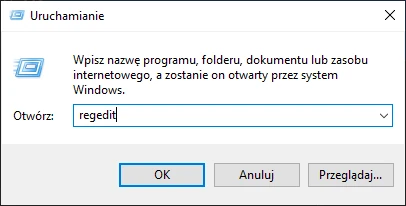
Naciśnij Win + R, wpisz regedit i naciśnij Enter. W okienku Kontroli konta użytkownika kliknij „Tak”.
Krok 2. Znajdź wartość WaitToKillServiceTimeout
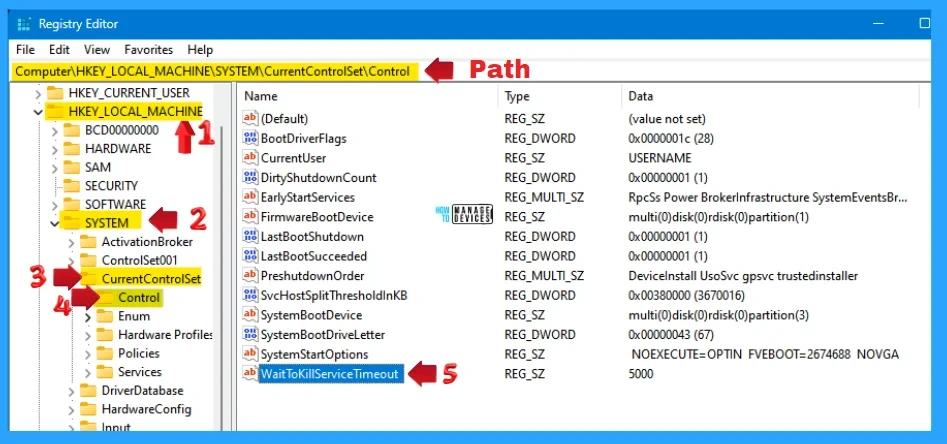
Przejdź do klucza HKEY_LOCAL_MACHINE\SYSTEM\CurrentControlSet\Control. Najszybciej wkleić tę ścieżkę w pasek adresu u góry okna i nacisnąć Enter. Po prawej stronie znajdź wartość WaitToKillServiceTimeout i kliknij ją dwukrotnie.
Krok 3. Wpisz nową wartość
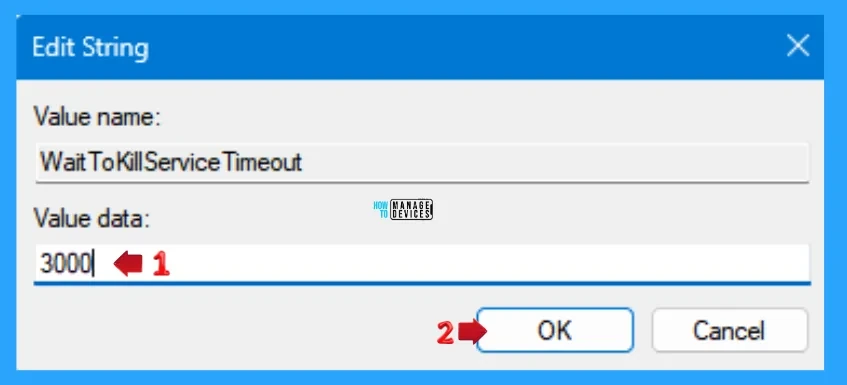
Wartość podaje się w milisekundach: domyślne 5000 to 5 sekund. Wpisz na przykład 3000 (3 sekundy) i kliknij OK. Nie schodź poniżej 2000, bo usługi mogą nie zdążyć zapisać danych. Nowy czas obowiązuje zarówno przy wyłączaniu, jak i przy ponownym uruchamianiu. Zmiana zacznie działać po najbliższym restarcie komputera.
Sposób 2: automatyczne zamykanie zawieszonych programów
Gdy przy wyłączaniu, ponownym uruchamianiu albo wylogowaniu któryś program nie chce się zamknąć, Windows wyświetla ekran z listą aplikacji i przyciskiem „Zamknij mimo to” (przy restarcie: „Uruchom ponownie mimo to”), a bez Twojej reakcji komputer czeka. Wartość AutoEndTasks sprawia, że system sam zamyka takie programy.
Krok 1. Utwórz wartość AutoEndTasks
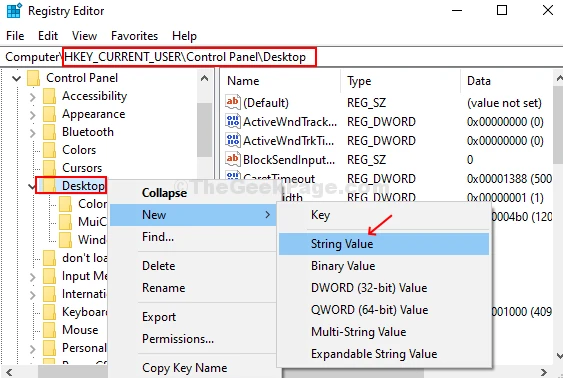
W Edytorze rejestru przejdź do klucza HKEY_CURRENT_USER\Control Panel\Desktop. Kliknij klucz Desktop prawym przyciskiem myszy i wybierz Nowy, a potem Wartość ciągu. Nazwij ją AutoEndTasks.
Krok 2. Ustaw wartość 1
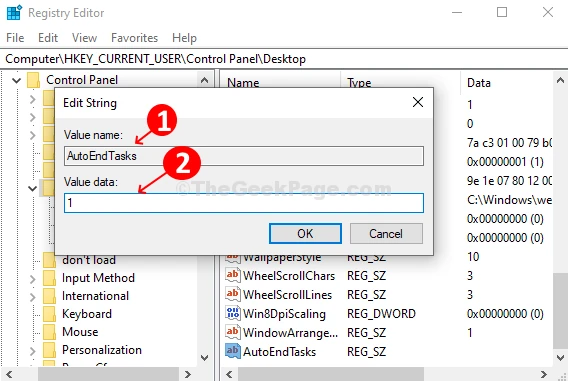
Kliknij dwukrotnie nową wartość, w polu „Dane wartości” wpisz 1 i kliknij OK. Uruchom komputer ponownie.
Uwaga: po tej zmianie Windows nie zapyta, czy zapisać otwarte dokumenty, tylko zamknie programy bez zapisu. Zapisuj pracę przed wyłączeniem i ponownym uruchomieniem komputera. Aby wrócić do poprzedniego działania, usuń wartość AutoEndTasks albo zmień jej dane na 0.
Inne przyczyny wolnego wyłączania i restartu
- Instalowanie aktualizacji. Gdy widzisz „Aktualizuj i zamknij”, „Aktualizuj i uruchom ponownie” albo komunikat o pracy nad aktualizacjami, wyłączanie lub restart potrwa dłużej. To normalne i nie należy go przerywać.
- Czyszczenie pliku stronicowania przy zamykaniu. To ustawienie bezpieczeństwa, które bywa włączane w firmach. Według Microsoftu może znacznie wydłużyć zamykanie systemu, ale decyzję o jego zmianie zostaw administratorowi.
- Jeden konkretny program. Zamknij ręcznie wszystkie aplikacje i sprawdź, czy komputer wyłącza się i uruchamia ponownie szybciej. Jeśli tak, winowajca jest wśród nich i warto go zaktualizować.
W skrócie
- Windows przy wyłączaniu i ponownym uruchamianiu czeka na usługi i programy, stąd długie „Zamykanie” albo „Ponowne uruchamianie”,
- restart zawsze zamyka system w całości, dlatego przy włączonym szybkim uruchamianiu bywa wolniejszy niż wyłączenie,
- WaitToKillServiceTimeout w
HKEY_LOCAL_MACHINE\SYSTEM\CurrentControlSet\Controlskraca czekanie na usługi (np. 3000, nie mniej niż 2000), - AutoEndTasks = 1 w
HKEY_CURRENT_USER\Control Panel\Desktopzamyka zawieszone programy bez pytania, więc zapisuj pracę przed wyłączeniem i restartem, - przed zmianami utwórz punkt przywracania.
Nie chcesz zmieniać rejestru samodzielnie? Wiele takich spraw załatwiamy zdalnie. Wystarczy, że pobierzesz TeamViewer, a nasz serwisant za Twoją zgodą połączy się z komputerem.
Komputer nadal długo się wyłącza albo uruchamia ponownie?
Napisz albo zadzwoń. Sprawdzimy, co go spowalnia, zdalnie lub w serwisie. Więcej o naszej pomocy: usługi informatyczne.