Wolno działający komputer to jeden z najczęstszych problemów, z jakimi zgłaszają się do nas klienci. Dobra wiadomość: bardzo często przyczyna jest prosta i da się ją usunąć bez wymiany sprzętu. Poniżej 10 kroków, od najprostszych do tych, które wymagają wizyty w serwisie. Porady dotyczą systemu Windows.
Uruchom komputer ponownie
Brzmi banalnie, ale wiele osób miesiącami tylko usypia komputer. Ponowne uruchomienie zamyka zawieszone procesy i kończy instalację aktualizacji. Pamiętaj, że w Windows „Zamknij” przy włączonym szybkim uruchamianiu nie zawsze działa jak pełny restart, dlatego wybierz „Uruchom ponownie”.
Sprawdź, co obciąża komputer
Naciśnij Ctrl + Shift + Esc, aby otworzyć Menedżera zadań. Posortuj procesy według kolumn Procesor, Pamięć i Dysk. Jeśli jeden program stale zużywa dużo zasobów, to on jest winowajcą.
Ogranicz programy uruchamiane przy starcie
W Menedżerze zadań otwórz zakładkę Aplikacje autostartu i wyłącz programy, których nie potrzebujesz od razu po włączeniu komputera, np. komunikatory czy narzędzia producentów sprzętu. Nie wyłączaj programu antywirusowego.
Zwolnij miejsce na dysku systemowym
Gdy na dysku C: zostaje mniej niż kilkanaście procent wolnego miejsca, system zwalnia. Użyj narzędzia Oczyszczanie dysku lub w Ustawieniach wybierz System, a następnie Magazyn. Przenieś duże pliki, np. filmy i zdjęcia, na inny dysk lub do chmury.
Zainstaluj aktualizacje
Aktualizacje Windowsa i sterowników poprawiają błędy i bezpieczeństwo. Sprawdź je w Ustawieniach, w sekcji Windows Update, i dokończ instalację, jeśli czeka na restart.
Przeskanuj komputer
Złośliwe oprogramowanie potrafi mocno spowolnić komputer. Uruchom pełne skanowanie w Zabezpieczeniach Windows lub w programie antywirusowym, którego używasz.
Uporządkuj przeglądarkę
Dziesiątki otwartych kart i niepotrzebne rozszerzenia zużywają dużo pamięci. Zamknij karty, których nie używasz, i usuń rozszerzenia, których nie znasz lub nie potrzebujesz.
Sprawdź temperaturę i kurz
Jeśli wentylator pracuje głośno, a komputer zwalnia po kilkunastu minutach pracy, może się przegrzewać. Zakurzony układ chłodzenia to częsta przyczyna. Czyszczenie wnętrza laptopa najlepiej zlecić serwisowi.
Wymień dysk HDD na SSD
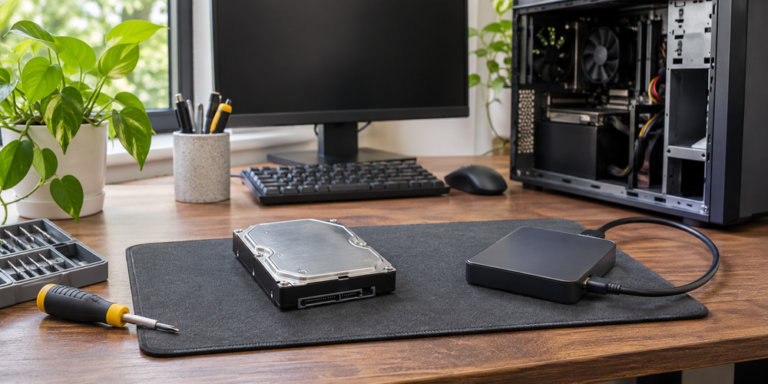
Jeśli komputer ma tradycyjny dysk talerzowy, wymiana na SSD to zwykle najbardziej odczuwalna poprawa: system i programy uruchamiają się kilka razy szybciej. Rodzaj dysku sprawdzisz w Menedżerze zadań, w zakładce Wydajność.
Dołóż pamięci RAM
Gdy w Menedżerze zadań pamięć jest stale zajęta w ponad 80-90%, a pracujesz na wielu programach jednocześnie, dodatkowa pamięć RAM może pomóc. Najpierw sprawdź, czy komputer ma wolne gniazda i jaki typ pamięci obsługuje.
Jak zapobiegać spowolnieniu
- instaluj programy tylko z zaufanych źródeł i odznaczaj dodatki w instalatorach,
- raz w miesiącu uruchom komputer ponownie i zainstaluj aktualizacje,
- trzymaj na dysku systemowym zapas wolnego miejsca,
- nie zasłaniaj otworów wentylacyjnych laptopa, np. pracując na łóżku lub kanapie,
- regularnie rób kopię ważnych plików: jeśli kiedyś trzeba będzie przeinstalować system, nic nie stracisz.
Kiedy wezwać serwis
- komputer zwalnia mimo wykonania powyższych kroków,
- słychać nietypowe dźwięki z dysku,
- pojawiają się niebieskie ekrany lub komputer sam się wyłącza,
- nie masz pewności, czy masz aktualną kopię ważnych danych.
Wiele problemów rozwiązujemy zdalnie. Wystarczy, że pobierzesz TeamViewer, a nasz serwisant za Twoją zgodą połączy się z komputerem.
Komputer nadal sprawia problemy?
Napisz albo zadzwoń. Sprawdzimy komputer zdalnie lub w serwisie. Więcej o naszej pomocy: usługi informatyczne.