Instalujesz Płatnika na nowym komputerze albo po ponownej instalacji Windowsa i zamiast informacji o udanej instalacji widzisz okno „Błąd rejestracji automatycznej” z listą plików DLL? To częsty problem, a jego przyczyna zwykle nie leży w samym Płatniku, tylko w brakującym składniku systemu. Poniżej wyjaśniamy, skąd się bierze i jak go usunąć krok po kroku.
Jak wygląda błąd rejestracji automatycznej
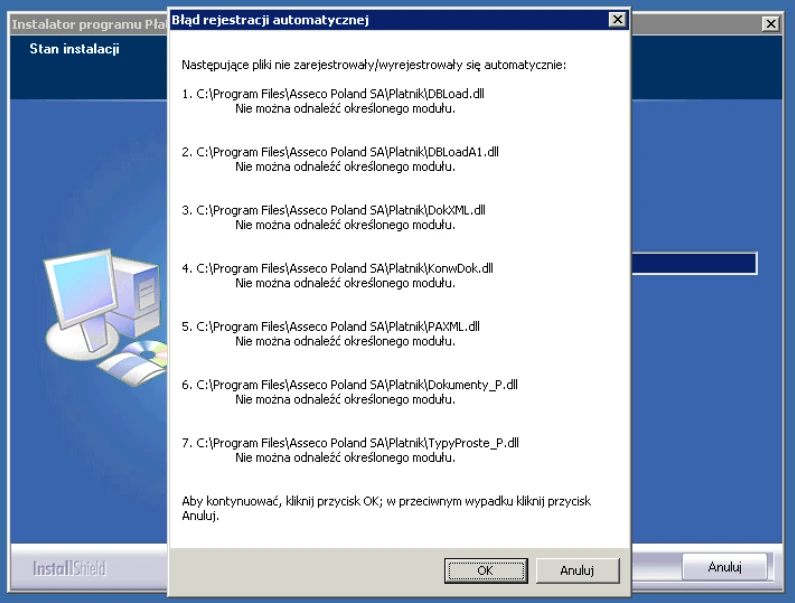
Pod koniec instalacji Płatnik rejestruje w systemie swoje biblioteki. Gdy to się nie uda, instalator pokazuje okno „Błąd rejestracji automatycznej” z informacją „Następujące pliki nie zarejestrowały/wyrejestrowały się automatycznie”. Przy każdym pliku widnieje dopisek „Nie można odnaleźć określonego modułu”. Na liście są zwykle:
DBload.dlliDBloadA1.dll,DokXML.dll,KonwDok.dll,PAXML.dll,Dokumenty_P.dlliTypyProste_P.dll.
Program może się mimo to uruchomić, ale część funkcji działa nieprawidłowo, na przykład import dokumentów albo ich podpisywanie i wysyłka do ZUS. Pokrewny objaw to komunikat „Brak obiektu PAXML.XMLParser” podczas pracy z dokumentami.
Skąd bierze się ten błąd
Najczęstszą przyczyną jest brak środowiska uruchomieniowego Microsoft, z którego korzystają biblioteki Płatnika. Nie jest ono częścią każdej instalacji Windows. Na świeżo zainstalowanym systemie, nowym komputerze albo po dużej aktualizacji Windowsa tego składnika po prostu nie ma, więc rejestracja plików kończy się błędem. Dlatego ten sam instalator na jednym komputerze działa bez zarzutu, a na drugim zgłasza problem.
Jak naprawić błąd krok po kroku
Krok 1. Zrób kopię bazy danych
Jeśli Płatnik działał już wcześniej na tym komputerze, zanim cokolwiek przeinstalujesz, zrób kopię bazy danych programu i upewnij się, że wiesz, gdzie ją zapisałeś. Przy nowej instalacji ten krok możesz pominąć.
Krok 2. Zainstaluj pakiet Visual Studio 2010 Tools for Office Runtime
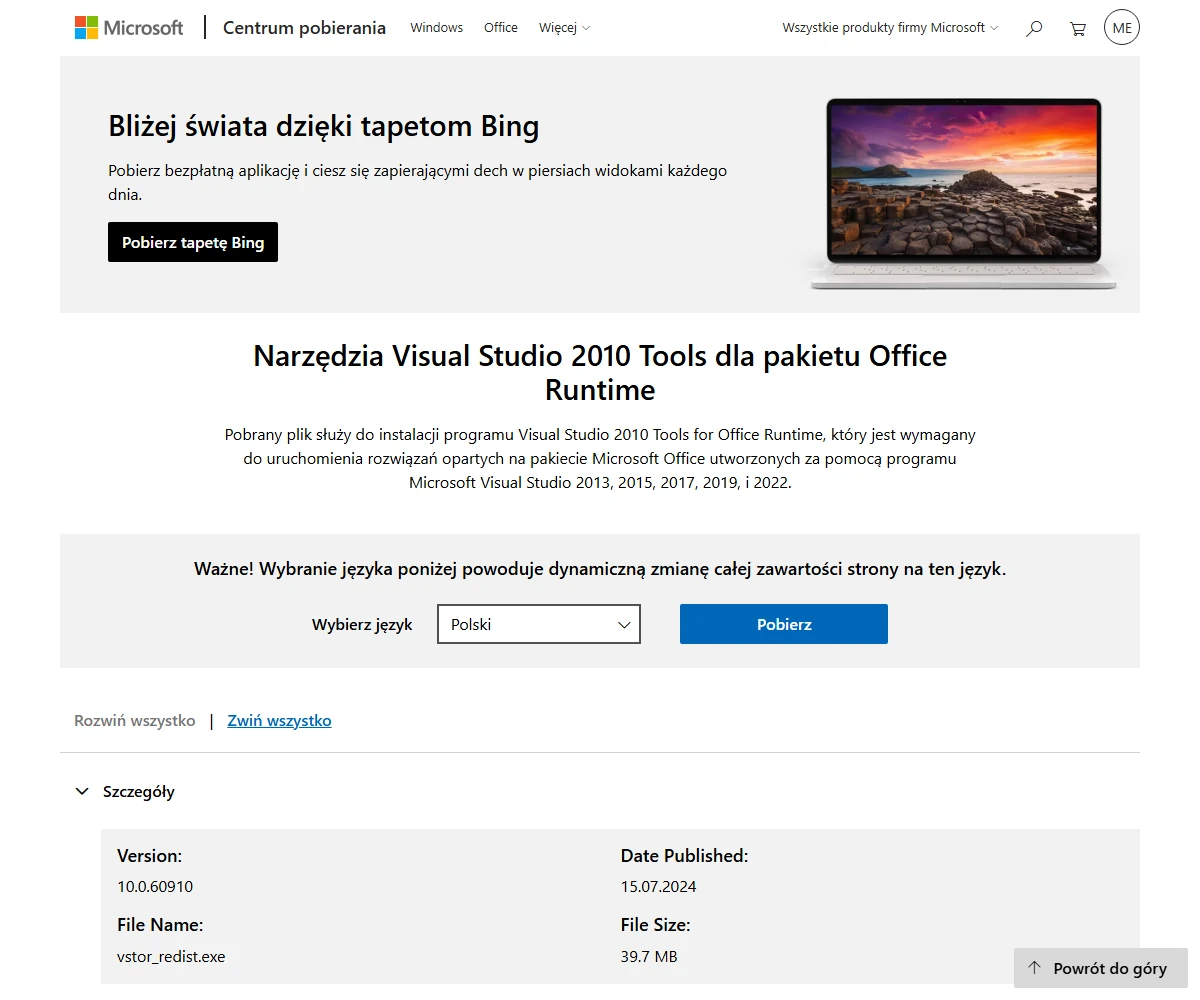
To bezpłatny pakiet Microsoft. W polskiej wersji nazywa się „Narzędzia Visual Studio 2010 Tools dla pakietu Office Runtime”. Pobierz go z oficjalnej strony Microsoft (plik vstor_redist.exe).
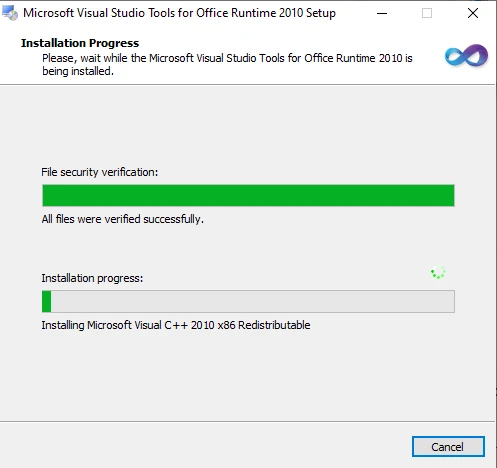
Po pobraniu kliknij plik prawym przyciskiem myszy, wybierz „Uruchom jako administrator” i przejdź przez instalator. Najpierw sprawdzi on pliki, a potem zainstaluje składniki, w tym Microsoft Visual C++ 2010. Zwykle trwa to kilka minut.
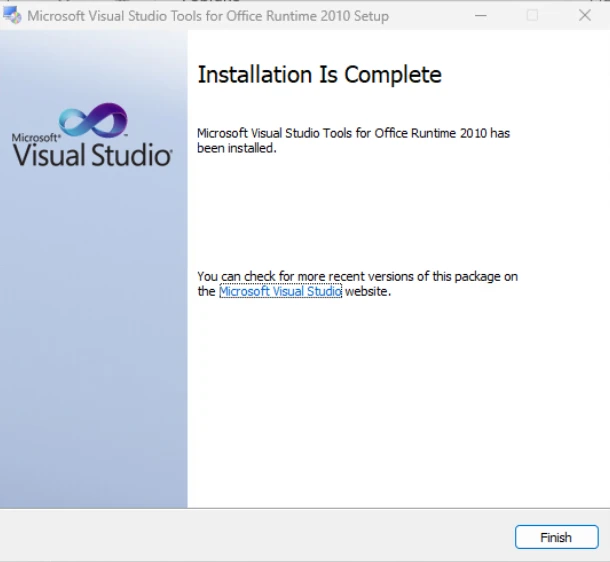
Na koniec zobaczysz komunikat „Installation Is Complete”. Kliknij „Finish”.
Krok 3. Zainstaluj Płatnika ponownie
Uruchom instalator Płatnika również jako administrator (tak samo: prawy przycisk myszy i „Uruchom jako administrator”). Jeśli program jest już zainstalowany, zwykle wystarczy wybrać ponowną instalację (naprawę), bez odinstalowywania poprzedniej wersji. Tym razem rejestracja bibliotek powinna przejść bez błędów.
Krok 4. Uruchom komputer ponownie i sprawdź działanie
Po restarcie otwórz Płatnika i sprawdź funkcje, które wcześniej sprawiały kłopot, na przykład import dokumentu. Na forach użytkowników Płatnika właśnie to rozwiązanie jest najczęściej potwierdzane jako skuteczne.
Co zrobić, jeśli błąd nadal się pojawia
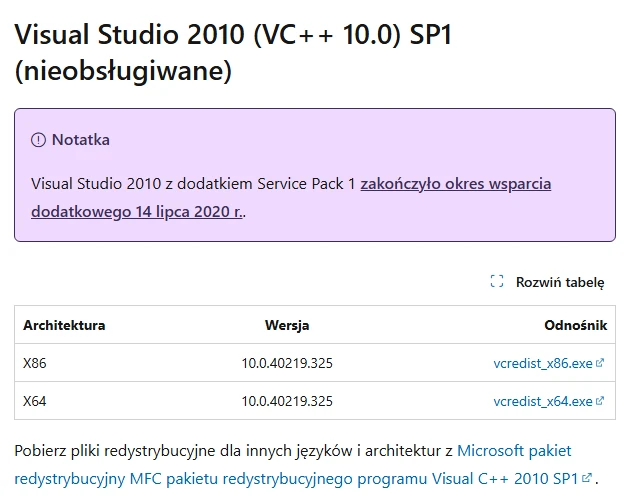
- Zainstaluj pakiet Microsoft Visual C++ 2010 Redistributable, również ze strony Microsoft. Nowsze wersje tego pakietu nie zastępują wersji 2010. Na Windowsie 64-bitowym warto zainstalować zarówno wersję x86, jak i x64.
- Uruchom jako administrator plik
ASSECO.ASSEMBLY.COM.REG.batz folderu programu (na Windowsie 64-bitowym zwykleC:\Program Files (x86)\Asseco Poland SA\Platnik, na 32-bitowymC:\Program Files\Asseco Poland SA\Platnik). Plik ponownie rejestruje biblioteki Płatnika. Bez uprawnień administratora nic nie zmieni, bo zapisuje dane w rejestrze systemu. - Zainstaluj program w folderze, którego ścieżka nie zawiera polskich znaków, na przykład
C:\Platnik. Pomagało to szczególnie na starszych systemach. - Wykonaj pełną reinstalację: odinstaluj Płatnika, uruchom komputer ponownie, zainstaluj pakiety Microsoft, a dopiero potem Płatnika (jako administrator). Wcześniej koniecznie zrób kopię bazy danych.
Wymagania Płatnika, o których warto pamiętać
Według wymagań opublikowanych przez ZUS dla wersji 10.02.002 Płatnik jest przeznaczony dla Windows 10 i 11 (oraz Windows Server 2016 i 2019) i wymaga środowiska .NET Framework w wersji co najmniej 4.0. Jeśli podpisujesz dokumenty kartą kryptograficzną, potrzebny jest też czytnik kart. ZUS zaznacza, że na systemach, których producent już nie wspiera, program może działać nieprawidłowo. Aktualną listę znajdziesz na stronie wymagań sprzętowych Płatnika w serwisie ZUS.
W skrócie
- błąd rejestracji automatycznej to zwykle brak składnika Microsoft, a nie uszkodzony Płatnik,
- zainstaluj Visual Studio 2010 Tools for Office Runtime i ponownie zainstaluj Płatnika jako administrator,
- jeśli to nie pomoże: Visual C++ 2010 Redistributable, plik ASSECO.ASSEMBLY.COM.REG.bat albo pełna reinstalacja,
- przed każdą reinstalacją zrób kopię bazy danych.
Nie chcesz robić tego samodzielnie? Wiele takich problemów rozwiązujemy zdalnie. Wystarczy, że pobierzesz TeamViewer, a nasz serwisant za Twoją zgodą połączy się z komputerem.
Płatnik nadal nie działa?
Zadzwoń albo napisz. Pomożemy zdalnie lub na miejscu. Więcej o naszej pomocy: usługi informatyczne.